屏行
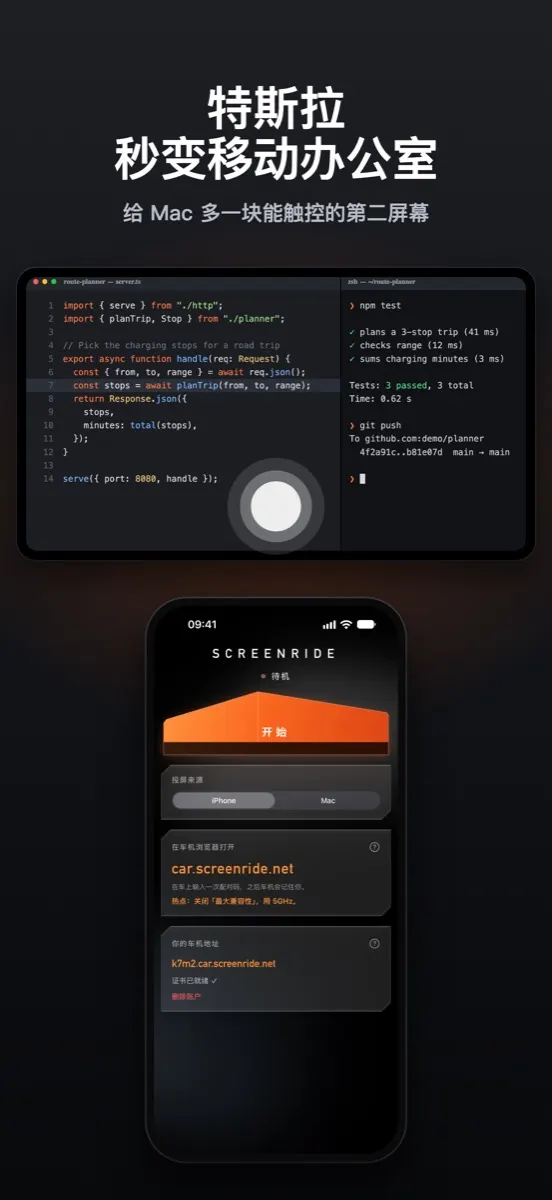
Mac 扩展到特斯拉触控屏,伸手就能操作。iPhone 投屏,声音同步。全程只走你自己的热点。
需要 iOS 17 和 macOS 14 或更新版本。无需转接器,不用给车接线。
从雨夜的停车位,到车机大屏上的 Mac。(英文版)
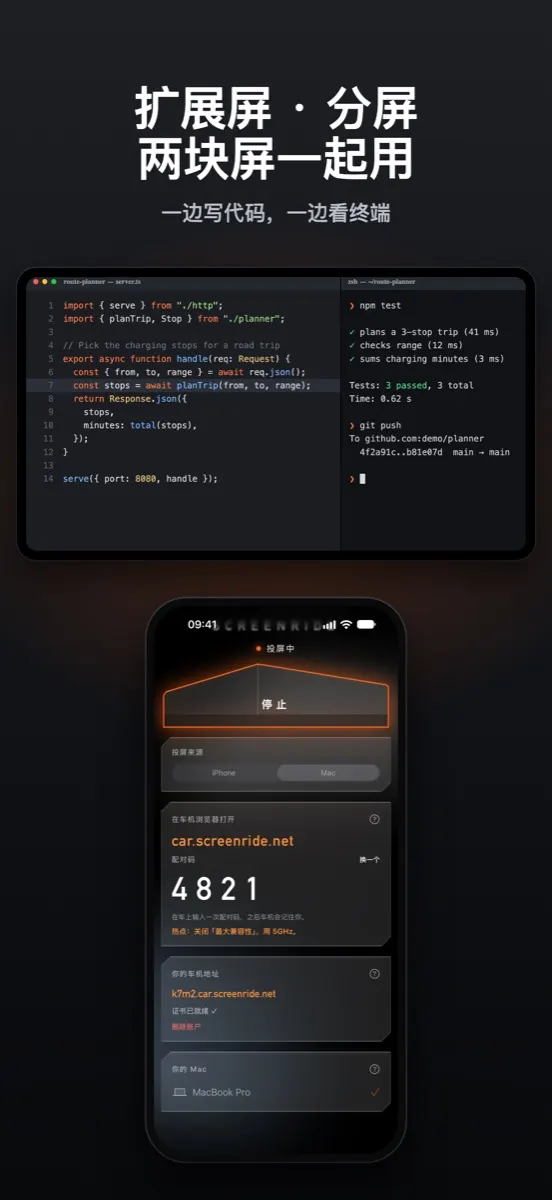
笔记本上写代码,车机上开终端。屏行把车机触控屏变成真正的扩展显示器,尺寸自动适配。
窗口直接拖过去,就像多了一台显示器。
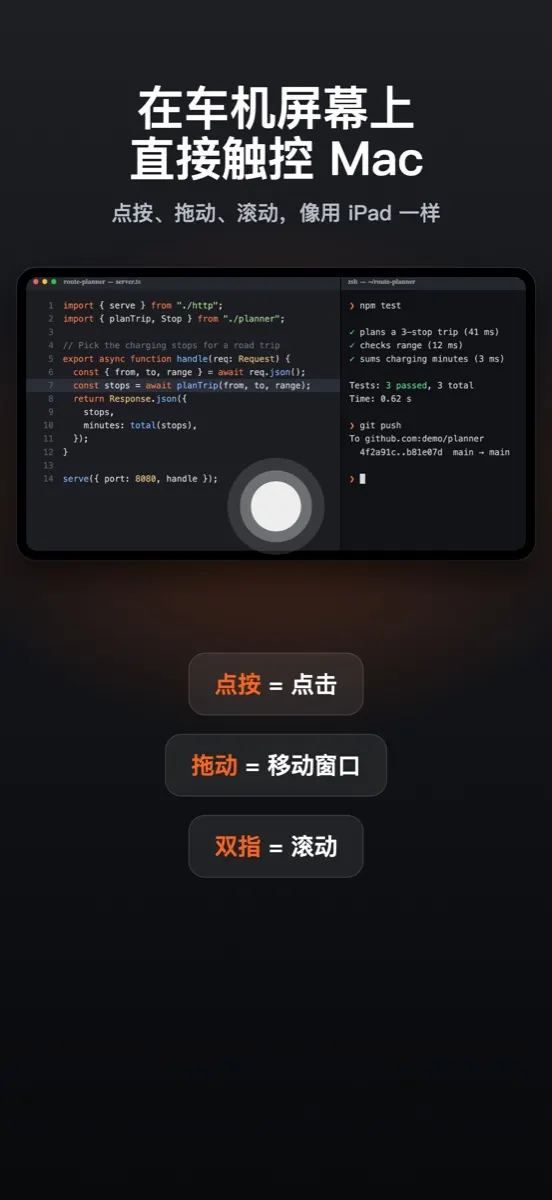
点按即点击,拖动即移动,双指即滚动。
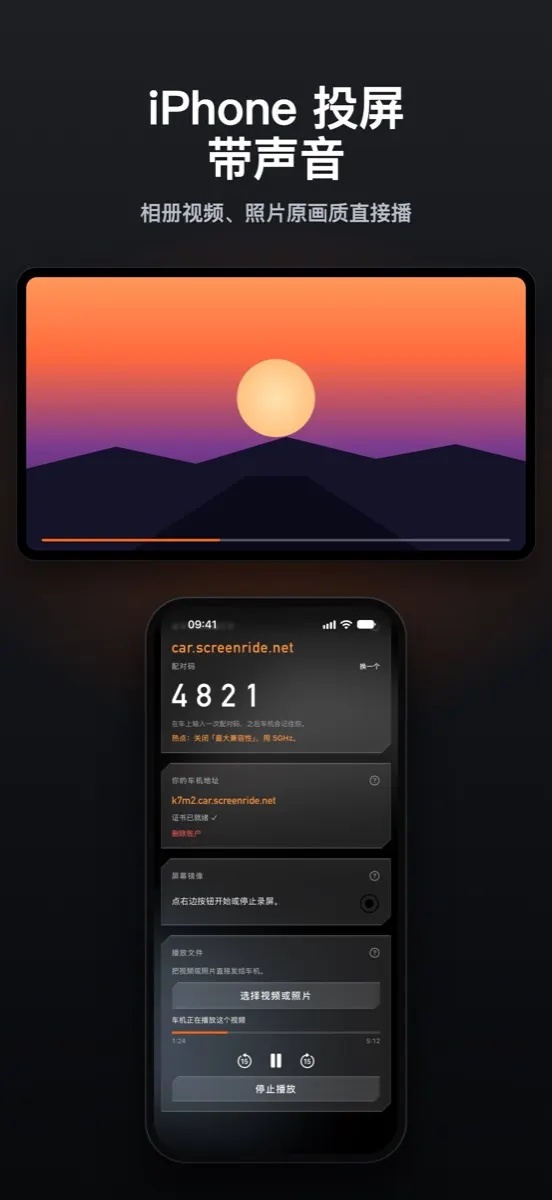
任何 App 都能上大屏,声音从车载音响出来。
原画质播放,手机和车机都能控制。
画面和声音经你的热点直达车机,从不经过我们的服务器。没有数据分析,没有广告追踪。
请在停车时使用,或交给乘客操作。
关闭「最大兼容性」,用 5GHz 更流畅;再让车连上这个热点。
用 Mac 的话,用数据线连上 iPhone,再选「镜像」或「扩展屏」。
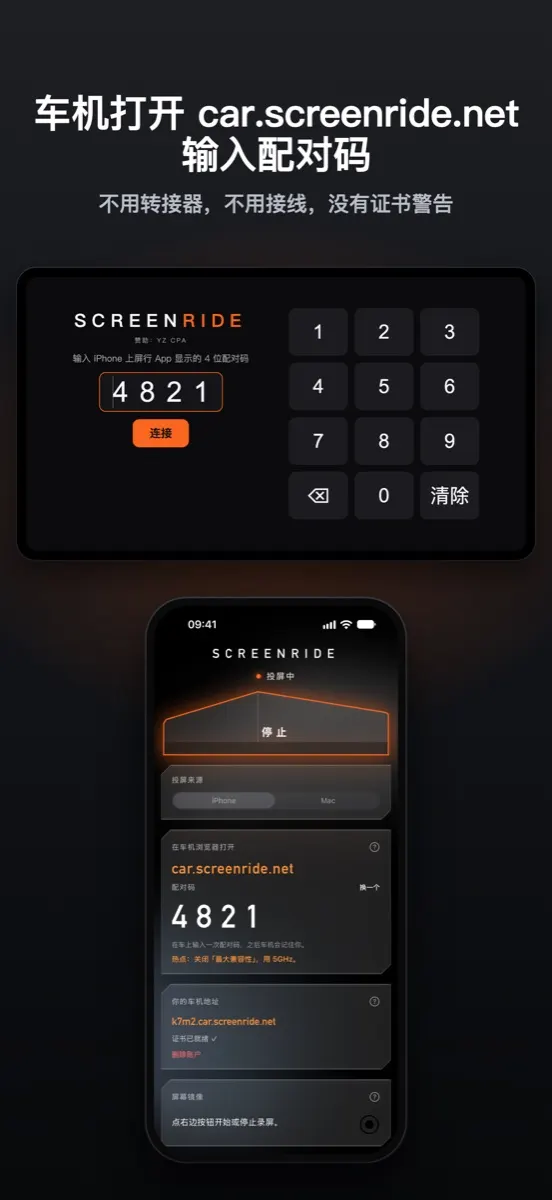
在车机浏览器输入 App 上的 4 位配对码,下次自动记住。
免费开始。等车成了你的工作伙伴,再选 Pro。
还有疑问?写信到 [email protected]。
打开个人热点并让车连上,在屏行里点「开始」,再在车机浏览器打开 car.screenride.net,输入 4 位配对码。iPhone 的画面和声音就会出现在车机大屏上,不需要转接器,也不用给车接线。 阅读完整指南 ›
可以。装上屏行 Mac 版,车机触控屏就能当 Mac 的扩展屏或镜像屏,还能直接点按和拖动。用数据线把 Mac 连到 iPhone(或连上它的热点)即可,不需要联网。Mac 功能属于屏行 Pro。 阅读完整指南 ›
截至 2026 年 10 月还不支持,特斯拉也没有公布时间。屏行是另一种做法:通过车机自带的浏览器显示 iPhone 或 Mac 的画面,不需要转接器。它不是 CarPlay,与 Apple 和特斯拉都没有关联。 阅读完整指南 ›
有版权保护的视频(Netflix、Apple TV、Disney+ 等)会显示黑屏,因为 iOS 和 macOS 不允许任何 App 录制这类画面。你自己的视频和照片可以用屏行的内容模式原画质播放。请只在停车时观看。 阅读完整指南 ›
确认「最大兼容性」已关闭(5GHz),iPhone 放在中控附近。
确认车已连上 iPhone 热点,并且已在 App 里点了「开始」。如果车机一直打开旧地址,访问 car.screenride.net/?reset=1 重新配对。
声音从车载音响出来,请调大车机音量。如果 iPhone 同时连着车载蓝牙,屏行会把浏览器静音以免回声,可以在 App 里改回。
投屏本身不用:画面和声音只在你的设备和车之间的热点里传,配对只用几 KB。但车连着热点时,车自己的上网(地图、在线音乐,甚至系统更新)会用你的流量。流量有限的话,请打开「低数据模式」,用完让车断开热点。
首次使用时,macOS 会请求「屏幕录制」「辅助功能」(触控用)和「本地网络」权限。装了 Little Snitch 或 LuLu 的,请放行屏行的连接。屏行 Mac 版在菜单栏里,会自动检查更新。
在 iPhone「设置」中点你的名字,再点「订阅」即可管理或取消。恢复购买请在 App 的 Pro 页面操作。
 SCREENRIDE